

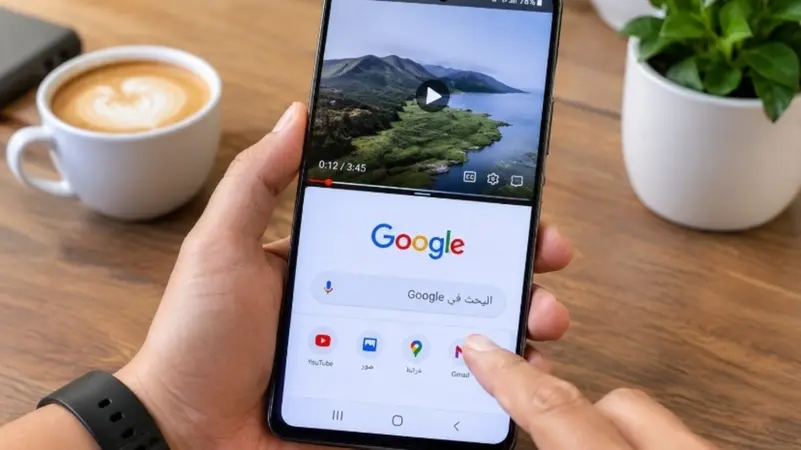
قد تحتاج إلى استخدام تطبيقين على هاتفك في الوقت نفسه، سواء لمشاهدة مقطع فيديو أثناء تصفح الإنترنت، أو متابعة رسالة والرد عليها دون الاضطرار إلى التنقل باستمرار بين التطبيقات. ولا يتطلب الأمر امتلاك هاتف قابل للطي أو جهاز بمواصفات خاصة، إذ توفر العديد من هواتف أندرويد خاصية تتيح عرض تطبيقين على الشاشة في وقت واحد.
وتُعرف هذه الخاصية باسم “Split Screen”، وتسمح بتشغيل تطبيقين معًا، مع إمكانية التحكم في المساحة المخصصة لكل منهما بحسب احتياجاتك. ورغم اختلاف خطوات تفعيلها من هاتف إلى آخر وفقًا لواجهة التشغيل والشركة المصنعة، فإن الوصول إليها لا يستغرق سوى خطوات بسيطة.
ولتشغيل هذه الخاصية، افتح التطبيق الأول الذي ترغب في استخدامه، ثم انتقل إلى قائمة التطبيقات المفتوحة مؤخرًا، سواء بالضغط على زر التطبيقات الأخيرة أو السحب من أسفل الشاشة إلى أعلى مع التوقف قليلًا، بحسب طريقة التنقل المعتمدة في هاتفك. بعد ذلك، اضغط على أيقونة التطبيق الموجودة أعلى نافذته، واختر “Split screen / تقسيم الشاشة”، إذا كان الخيار متاحًا، ثم حدد التطبيق الثاني من القائمة ليظهر التطبيقان معًا على الشاشة.
وبعد تشغيل التطبيقين، يمكنك استخدام كل منهما بصورة مستقلة، دون الحاجة إلى إغلاق أحدهما للانتقال إلى الآخر. كما تتيح الخاصية التحكم في حجم النافذتين من خلال تحريك الخط الفاصل بينهما إلى أعلى أو أسفل، أو إلى اليمين واليسار بحسب اتجاه الشاشة. وإذا أردت العودة إلى استخدام تطبيق واحد، اسحب الخط الفاصل حتى حافة الشاشة، ليختفي التطبيق الآخر ويعود الأول إلى وضع ملء الشاشة.
وتتوفر هذه الخاصية أيضًا على هواتف سامسونج Galaxy من خلال ميزة “Multi Window”، التي تتيح تشغيل تطبيقين في وضع تقسيم الشاشة، بالإضافة إلى إمكانية فتح التطبيقات في نوافذ عائمة، ويمكن تفعيلها بفتح التطبيق الأول، ثم الانتقال إلى قائمة التطبيقات الأخيرة “Recent Apps”، والضغط على أيقونة التطبيق أعلى نافذته، واختيار “Open in split screen view / فتح في عرض تقسيم الشاشة”، قبل تحديد التطبيق الثاني.
وتقدم سامسونج خيارًا إضافيًا يسهل استخدام التطبيقين بصورة متكررة، من خلال اختصار “App Pair”، الذي يجمع تطبيقين في اختصار واحد، ويسمح بفتحهما معًا مباشرة في وضع تقسيم الشاشة، ويمكن إنشاء هذا الاختصار بعد فتح التطبيقين في وضع التقسيم، ثم الضغط على الخط الفاصل بين النافذتين واختيار أيقونة إضافة مجموعة التطبيقات، التي تظهر عادةً على شكل نجمة، وتحديد المكان المناسب لحفظها.
وتدعم بعض هواتف Galaxy تفعيل تقسيم الشاشة من خلال إيماءة السحب، بعد الدخول إلى الإعدادات، ثم الميزات المتقدمة، واختيار النوافذ المتعددة”، وتفعيل خيار السحب لتقسيم الشاشة.
وبعد تشغيله، يمكنك السحب بإصبعين من أسفل الشاشة لتحويل التطبيق المفتوح إلى وضع تقسيم الشاشة.
ورغم أن خاصية تقسيم الشاشة متاحة في نظام أندرويد منذ الإصدار أندرويد 7، فإنها لا تعمل بالطريقة نفسها على جميع الهواتف، كما أن بعض التطبيقات لا تدعم التشغيل في هذا الوضع، وهو ما قد يمنع ظهور خيار التقسيم عند الضغط على أيقونتها في قائمة التطبيقات الأخيرة.
لذلك، إذا لم تجد خيار “تقسيم الشاشة” على هاتفك، فقد يرجع الأمر إلى عدم توافق التطبيق مع الخاصية أو اختلاف طريقة إتاحتها في واجهة التشغيل التي تستخدمها الشركة المصنعة، وليس بالضرورة إلى وجود مشكلة في الهاتف نفسه.
