

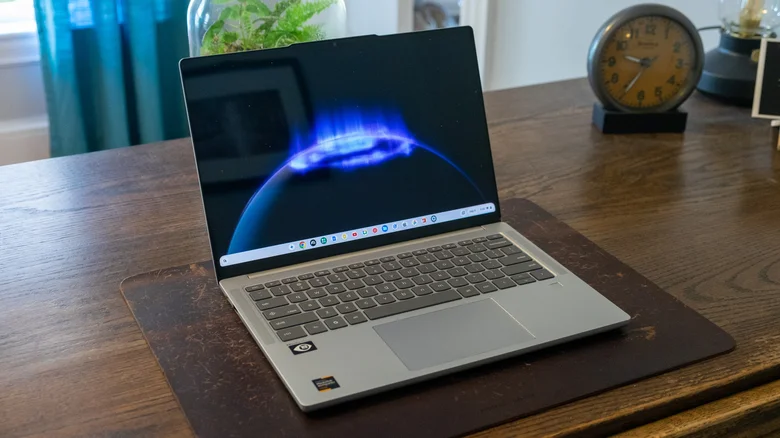
تتميز أجهزة “Chromebook” بمرونتها العالية؛ إذ تتيح للمستخدمين أداء مهام العمل، وتصفح الإنترنت، وتثبيت التطبيقات عبر متجر “Google Play”، فضلًا عن دعمها لتطبيقات نظام “Linux” والتطبيقات السحابية. ومع ذلك، قد تحتاج في بعض الأحيان إلى تشغيل تطبيق أندرويد غير متوفر على المتجر الرسمي، مما يستدعي تثبيته يدويًا عبر ملف خارجي بصيغة “APK”.
وتجدر الإشارة قبل البدء إلى أن تثبيت التطبيقات الخارجية يقع على مسؤولية المستخدم الخاصة؛ نظرًا لأن شركة “جوجل” لا تتحقق من سلامة الأجهزة أو البرمجيات المحملة من خارج متجرها. لذا يُنصح بالتحقق من موثوقية المصادر لضمان خلو الملفات من البرمجيات الخبيثة.
ورغم وجود طرق تتطلب تفعيل “وضع المطور” مما يؤدي لمسح جميع البيانات، توفر جوجل طريقة رسمية وآمنة تعتمد على أدوات تصحيح أخطاء أندرويد (ADB)، وهي متاحة للأجهزة المصدرة بعد عام 2020.
وتتطلب الخطوة الأولى تفعيل بيئة تطوير “Linux” على الجهاز؛ وذلك من خلال الدخول إلى إعدادات النظام، واختيار “حول نظام ChromeOS”، ثم الانتقال إلى خيارات “المطورين” والضغط على إعداد بيئة “Linux”. وبعد الانتهاء من الإعداد التلقائي، يُفعل خيار “تصحيح أخطاء ADB” من قائمة تطوير تطبيقات أندرويد، يعقبه إعادة تشغيل للجهاز لتأكيد الصلاحيات.
ولإتمام تثبيت الملف عبر أداة “Terminal” الخاصة بنظام لينكس، يُنقل ملف “APK” إلى مجلد “ملفات Linux”، ثم تُفتح واجهة الأوامر لتثبيت حزمة الأدوات عبر الأمر “sudo apt install adb” وتوصيل النظام بالأداة عبر الأمر “adb connect arc”.
وبعد إعطاء إذن الوصول الدائم، يُثبت التطبيق بكتابة الأمر “adb install filename.apk مع استبدال اسم الملف بالاسم الفعلي، ليعمل التطبيق مباشرة ويندرج ضمن قائمة تطبيقات الجهاز.
وفي المقابل، توفر بيئة تطوير “Android Studio” خيارًا بديلًا يعتمد على استخدام المحاكي المدمج؛ حيث يُثبت البرنامج داخل بيئة لينكس، ثم يُنشأ جهاز افتراضي يحاكي الهواتف أو اللوحات الذكية. ويكفي بعد ذلك سحب ملف “APK” وإفلاته فوق شاشة المحاكي ليبدأ التثبيت التلقائي وتصبح الأداة جاهزة للاستخدام.
