

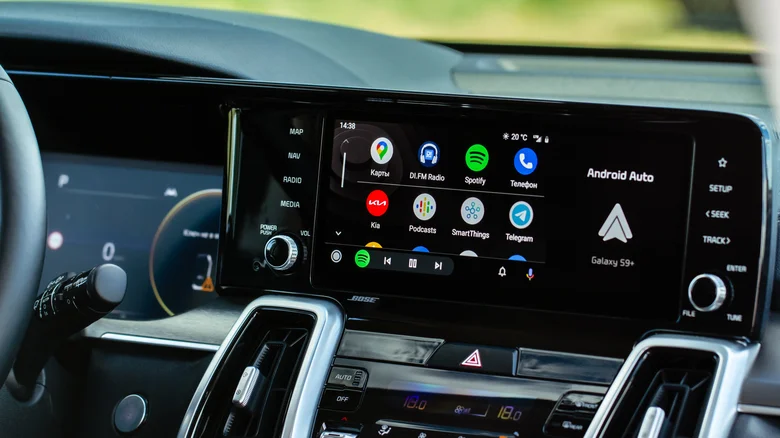
تخيل أنك تستعد لرحلة قيادة طويلة، وتتوقع بمجرد دخولك إلى السيارة أن يتصل نظام “أندرويد أوتو” تلقائيًا كما يعتاد دائمًا لتصل إلى خرائطك وقوائم تشغيلك الموسيقية، لكن ذلك لا يحدث. وبدلًا من ذلك، تفاجأ بشاشة خطأ حمراء تنبهك: “خطأ في الاتصال 21 — الاتصال بشبكة VPN قد يمنع أندرويد أوتو من التشغيل”.
ويعتمد قطاع واسع من المستخدمين على شبكات “VPN” لحماية خصوصيتهم عبر الإنترنت، ما يجعل تشغيلها على الهواتف الذكية أمرًا شائعًا. ومع ذلك، فإن حظر “أندرويد أوتو” لاتصالات VPN بشكل افتراضي يشكل مصدر إزعاج كبير للسائقين المهتمين بالخصوصية. ولحسن الحظ، فإن حل هذه المشكلة أسهل مما تتوقع.
ففي الوقت الذي تعمل فيه معظم التطبيقات بشكل طبيعي عبر شبكات VPN، لا يُعتبر “أندرويد أوتو” تطبيقًا تقليديًا؛ فهو لا يجري طلبات شبكة خاصة به، بل يعمل كإمتداد للهاتف من خلال توجيه البيانات عبر واجهات برمجة تطبيقات (APIs) مخصصة لتوفير تجربة قيادة خالية من المشتتات.
وبما أن الاتصال اللاسلكي بالنظام يعتمد على رابط Wi-Fi محلي مباشر بين الهاتف والسيارة، فإن ميزات الشبكة على مستوى النظام، مثل VPN وإعدادات الخادم الوكيل (Proxy)، تمنع هذا الاتصال المباشر من الاكتفاء.
وتُعد ميزة “النفق المنقسم” (Split Tunneling) خيارًا شائعًا في معظم تطبيقات VPN، حيث تتيح لك اختيار التطبيقات التي تمر بياناتها عبر النفق المشفر، وتلك التي تتصل مباشرة بالإنترنت. وبدلًا من توجيه حركة مرور الهاتف بالكامل عبر الـ VPN، يمكنك استثناء تطبيقات معينة.
ويوفر تطبيق هذه التقنية لنظام “أندرويد أوتو” الاتصال المباشر الذي يحتاجه للعمل، مع الإبقاء على تشفير باقي بيانات الهاتف وحمايتها؛ ما يمثل حلًا مثاليًا للتصفح واستخدام المعاملات المصرفية والأنشطة الحساسة. ولا تقتصر هذه الميزة على “أندرويد أوتو” فحسب، بل تمتد لتشمل كافة التطبيقات التي تتطلب اتصالًا مباشرًا بالشبكة، كمنصات المنازل الذكية وبعض خدمات البث وألعاب الفيديو.
خطوات تفعيل “النفق المنقسم” لـ “أندرويد أوتو”
تختلف الخطوات بنسبة ضئيلة حسب مزود خدمة الـ VPN الذي تستخدمه، ولكن المسار العام للخطوات يتمثل في الآتي: افتح تطبيق الـ VPN وانتقل إلى قسم الإعدادات، ابحث عن خيار “النفق المنقسم” وقم بتفعيله، أضف تطبيق “أندرويد أوتو” إلى قائمة الاستثناءات (Exclusion List)، وأخيرًا أعد الاتصال بشبكة الـ VPN لتطبيق التغييرات.
وتوفر بعض تطبيقات الـ VPN (مثل NordVPN) خيارًا مستقلًا لاستثناء التطبيقات غير التوافقية مع اتصالات VPN تلقائيًا، ما يوفر عليك عناء ضبطها يدويًا.
وفي حال لم يظهر تطبيق “أندرويد أوتو” ضمن قائمة التطبيقات، يمكنك تفعيل خيار “إظهار تطبيقات النظام” (Show system apps) من قائمة الثلاث نقاط أو أيقونة التصفية داخل إعدادات الـ VPN. كما يمكنك استعراض تطبيقات النظام مباشرة من إعدادات الهاتف العامة عبر الذهاب إلى (الإعدادات > التطبيقات > تصفية > إظهار تطبيقات النظام).
وإذا استمرت المشكلة، فقد يكون السبب ميزة “مفتاح قطع الاتصال” (Kill Switch) التي تحظر حركة الإنترنت بالكامل عند تذبذب اتصال الـ VPN. ورغم أهميتها للخصوصية، إلا أنها قد تتداخل مع ميزة النفق المنقسم؛ ولذا يُنصح بإيقافها مؤقتًا عبر الانتقال إلى إعدادات الـ VPN وتحديد خيار (Kill Switch) ثم تعطيل (Block connections without VPN).
وإذا كنت تفضل تجنب هذه التعديلات وتجاوز إعدادات الـ VPN بالكامل، فيمكنك ببساطة توصيل هاتفك بالسيارة باستخدام كابل USB؛ حيث يتيح الاتصال السلكي لـ “أندرويد أوتو” والـ VPN العمل معًا دون أي تعارض.
